在人工智慧快速發展的今天,我們正見證一個從「對話」走向「行動」的歷史性轉捩點。過去幾年,我們習慣了把 AI 當作一個聰明的顧問,向它提問、請它寫文章、或是要求它總結長篇大論。然而,無論 AI 多麼聰明,最終「執行」的動作——打開網頁、點擊按鈕、複製貼上、發布內容——依然需要我們親自動手。這種人機協作模式雖然提升了效率,但並未真正解放我們的雙手。
2026 最新整理的趨勢顯示,企業最常犯的錯誤就是把 AI 當作單純的問答機器,而忽略了自動化執行的龐大潛力。每天,我們在瀏覽器中重複著無數繁瑣的操作:整理資料、回覆信件、跨平台發布社群貼文。這些工作不僅耗費大量時間,更消耗了我們本應用於策略思考與創意發想的精力。
為了解決這個痛點,Anthropic 推出了 Claude Extension——這不僅僅是一個普通的 Chrome 擴充功能,更是一個能「代替你操作」的 AI 瀏覽器代理(Browser Agent)。它就像是一位全職的 AI 員工,直接進駐你最常用的 Google Chrome 瀏覽器中。它能看懂你螢幕上的內容,理解你的意圖,並代替你執行點擊、輸入、切換分頁等動作。
這篇文章將為您完整拆解 Claude Extension 的強大功能,並透過實務案例解析,一步步教你判斷如何將日常繁瑣工作交給這位不知疲倦的 AI 員工,徹底改變您的工作模式。
Claude in Chrome 是什麼?2026 年正式上線重點
Claude in Chrome(也常被稱為 Claude for Chrome 或 Claude Extension)是 Anthropic 官方推出的 Chrome 擴充功能,讓 Claude 能在瀏覽器裡讀取網頁、點擊連結、切換分頁與填寫表單,代替使用者完成多步驟的網頁任務。本文以下提到的 Claude Extension,指的就是 Claude in Chrome。
Claude in Chrome 從 2025 年 8 月開始小規模試行,2025 年 12 月開放所有付費方案測試,並在 2026 年 8 月 26 日宣布正式上線(General Availability)。目前的使用條件整理如下:
- 適用方案:Claude Pro、Max、Team、Enterprise 等付費方案,免費版不支援。
- 支援瀏覽器:僅限電腦版 Google Chrome,從 Chrome 線上應用程式商店安裝;其他 Chromium 瀏覽器與手機目前不支援。
- 安全機制:Anthropic 表示會在執行動作前用安全分類器檢查是否符合使用者指令,並掃描頁面內容中的可疑指令,降低提示注入(prompt injection)風險。
如果你想進一步比較 Claude 的其他工作型產品,可以參考 Claude Chat、Cowork、Code 差異整理,以及能從手機遙控電腦的 Claude Dispatch 跨裝置教學。
完整拆解:我如何讓 Claude 自動寫文、配圖並發布到 Threads
為了讓大家更具體地感受 Claude Extension 的威力,我來分享一個真實的實務案例解析。身為企業經營者,我經常需要在社群平台上分享經營心得,但寫文、找圖、排版、發布的過程往往需要耗費半小時以上。現在,透過 Claude Extension,我只需要動動嘴巴,整個流程就能自動完成。以下是我讓 AI 幫我寫文章、配圖、直接發到 Threads 的完整步驟。
第一步:安裝 Chrome 擴充功能「Claude Extension」
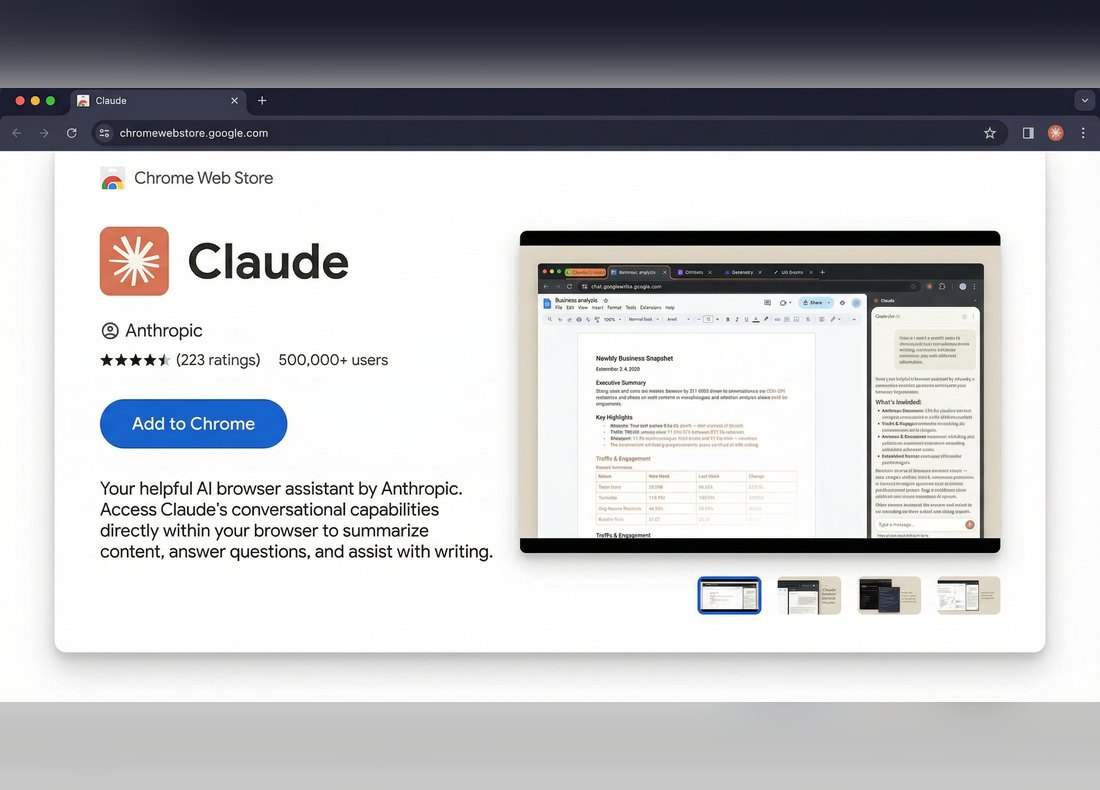
首先,您需要前往 Chrome Web Store(Chrome 線上應用程式商店),在搜尋欄中輸入「Claude」。找到由 Anthropic 官方發布的擴充功能後,點擊「加到 Chrome」進行安裝。安裝完成後,請點擊瀏覽器右上角的拼圖圖示,將 Claude 釘選在工具列上,這樣它的專屬圖示就會常駐在右上角,隨時待命。
第二步:點圖示開啟 Claude,登入帳號
點擊右上角的 Claude 圖示,瀏覽器右側會滑出一個專屬的側邊欄面板(Side Panel)。這就是您與 AI 員工溝通的指揮中心。初次使用時,系統會要求您登入 Claude 帳號。請注意,Claude in Chrome 已在 2026 年 8 月正式上線,但僅開放給 Pro、Max、Team 或 Enterprise 等付費方案的用戶使用。

第三步:用中文告訴它你要什麼
登入完成後,您就可以直接在側邊欄的對話框中下達指令。最棒的是,您完全可以使用自然、口語化的繁體中文與它溝通,不需要學習任何複雜的程式碼或特殊語法。例如,我會這樣輸入:「寫一篇企業經營心得,有故事感,發到我的 Threads」。這個指令包含了內容主題(企業經營心得)、風格要求(有故事感)以及最終的執行目標(發布到 Threads)。
第四步:Claude 會自己操作瀏覽器
接下來就是見證奇蹟的時刻。接收到指令後,Claude Extension 會開始自動操作您的瀏覽器。您會看到它自動開啟一個新的分頁,導航至 Threads 的網站。如果您的瀏覽器已經保持登入狀態,它會直接點擊「發布貼文」的按鈕,並將它剛剛為您撰寫好的、充滿故事感的企業經營心得填入文字框中。
為了確保安全性與內容品質,Claude 在執行「發布」這類高風險操作前,會暫停動作並在側邊欄詢問您的確認。您可以先檢查它寫的內容是否符合心意,確認無誤後,只需回覆「確認」,它就會代替您點擊發布按鈕。
第五步:想加圖就說,跨平台協作無縫接軌
如果您覺得純文字貼文太單調,想加上一張配圖,您完全不需要自己去開啟其他工具。只需在側邊欄繼續對 Claude 說:「去 Gemini 幫我生成一張插圖」。Claude Extension 能夠理解這個跨平台的指令,它會自動開啟另一個分頁前往 Gemini,輸入適當的提示詞生成圖片,然後將生成的圖片下載或複製,再回到 Threads 的分頁中,將圖片附在剛剛的貼文裡。
整個流程下來,您唯一需要做的就是「說話」和「確認」。從構思內容、跨平台獲取素材,到最終的發布操作,Claude Extension 完美地扮演了執行者的角色。這不僅僅是節省時間,更是工作流程的徹底顛覆。

Claude Extension 的 5 大核心功能解析
了解了實際操作流程後,我們來深入探討 Claude Extension 究竟具備哪些核心能力,讓它能夠勝任「AI 員工」的角色。這款 Chrome 擴充功能並非單純的網頁摘要工具,而是具備了以下五大突破性功能。
| 核心功能 | 說明 | 應用場景 |
|---|---|---|
| 瀏覽器代理 (Browser Agent) | 能識別網頁元素,模擬點擊、輸入等操作 | 填寫表單、搜尋商品、操作後台系統 |
| 多分頁協同作業 | 同時讀取多個分頁資料並整合分析 | 競品分析、市場調查、資料比對 |
| 工作流錄製與排程 | 錄製操作步驟,設定每日/每週自動執行 | 定時下載報表、自動回覆郵件 |
| 開發環境深度整合 (Claude Code) | 與終端機 Claude Code 協同,讀取控制台日誌 | 自動化 UI 測試、Bug 定位與修復 |
| 高風險操作防護 | 敏感操作自動暫停,需人類確認後才執行 | 發布貼文、送出付款、刪除資料 |
功能一:真正的瀏覽器代理 (Browser Agent)
這是 Claude Extension 最核心的價值所在。傳統的 AI 擴充功能通常只能「讀取」網頁文字,然後在側邊欄給出摘要或翻譯。但 Claude 具備了「操作」的能力。它能夠識別網頁上的各種元素(如按鈕、輸入框、下拉選單),並模擬人類的滑鼠點擊和鍵盤輸入。這意味著,只要是您能在瀏覽器上完成的操作,理論上都可以交給它代勞。從填寫冗長的線上表單、點擊多層級的導航選單,到在電子商務網站上搜尋特定商品,它都能自主完成。
功能二:多分頁協同作業與跨站點分析
在日常工作中,我們經常需要同時開啟多個分頁來比對資料。Claude Extension 完美支援多分頁協同作業。您可以要求它:「幫我打開這三個競爭對手的網站,比較他們的產品定價與主要功能,並整理成一個表格」。它會自動開啟這些網頁,分別讀取內容,然後在側邊欄為您生成一份結構化的比較報告。這種跨站點的資訊整合能力,對於市場調查、競品分析或學術研究來說,是極大的效率提升。
功能三:工作流錄製與排程 (Scheduled Tasks)
對於那些需要每天或每週重複執行的例行性工作,Claude Extension 提供了強大的自動化解決方案。您可以透過「錄製工作流」的功能,親自操作一次流程讓它學習。學會之後,您可以設定排程(Scheduled Tasks),讓它在特定的時間自動執行。例如,您可以設定它每天早上九點自動登入公司的後台系統,下載最新的銷售報表,並將重點數據摘要發送到您的信箱。這種「錄製一次,無限次執行」的模式,真正實現了工作流程的自動化。
功能四:與開發環境的深度整合 (Claude Code)
對於軟體開發者而言,Claude Extension 更是不可多得的利器。它可以與終端機中的 Claude Code 進行深度整合,形成一個「建置-測試-驗證」的閉環工作流。開發者可以在終端機中讓 AI 撰寫程式碼,然後由 Chrome 擴充功能自動在瀏覽器中開啟網頁進行 UI 測試。它甚至能夠讀取瀏覽器的控制台日誌(Console Logs),包含錯誤訊息、網路請求和 DOM 狀態,幫助開發者快速定位並修復 Bug,全程無需離開瀏覽器環境。
功能五:高風險操作防護與權限控管
將瀏覽器的控制權交給 AI,安全性自然是首要考量。Anthropic 在設計時充分考慮了這一點。Claude Extension 內建了高風險操作防護機制。當它準備執行可能產生重大影響的動作時(例如:發布公開貼文、送出付款資訊、刪除重要資料),它會自動暫停,並在側邊欄明確提示您,必須獲得您的明確批准(點擊確認)後才會繼續執行。此外,它採用了「Ask before acting」的模式,您可以讓它先擬定一份執行計畫,經您審閱同意後,它才會在批准的範圍內獨立運作。
企業與個人如何應用?6 大實務案例解析
了解了功能之後,我們該如何將這些能力應用到實際的商業場景中?以下提供幾個實務案例解析,幫助您激發靈感。
案例一:自動化客服與帳單談判
這是一個在國外社群引起廣泛討論的真實案例。一位使用者利用 Claude Extension,讓 AI 自動登入電信公司的網站,開啟線上客服對話視窗,並根據過往的帳單紀錄與服務中斷情況,自動與客服人員進行談判。最終,AI 成功為使用者爭取到了 100 美元的帳單折扣,而整個過程中,使用者完全沒有介入。這展示了 AI 在處理繁瑣的交涉與溝通任務上的巨大潛力。
案例二:海量雲端資料整理
許多企業的 Google Drive 隨著時間推移,往往變得雜亂無章。您可以指示 Claude Extension:「幫我整理 Google Drive 中這 900 個檔案。請先讀取每個檔案的標題和內容摘要,然後根據專案名稱、部門或文件類型建立對應的資料夾,並將檔案移動到正確的位置」。這種需要耗費人類數天時間的枯燥工作,AI 可以在極短的時間內有條不紊地完成。
案例三:社群媒體矩陣經營
對於行銷人員來說,跨平台發布內容是一項耗時的工作。您可以建立一個自動化工作流,讓 Claude Extension 讀取您寫好的一篇長文,然後自動將其改寫成適合 Facebook 的貼文、適合 X (Twitter) 的短文,以及適合 LinkedIn 的專業文章,並分別登入這些平台完成排程發布。這不僅確保了內容的跨平台曝光,更大幅節省了行銷人員的操作時間。
案例四:自動化訂機票與比價
對於經常需要出差的商務人士來說,尋找最合適的航班往往需要耗費大量時間在各大航空公司與訂票網站之間比價。現在,您可以直接對 Claude Extension 說:「幫我尋找下週一早上從台北飛往東京的直飛航班,比較長榮、華航和星宇的價格,並整理成表格」。Claude 會自動開啟這些航空公司的網站,輸入出發地、目的地與日期,然後抓取航班時間與價格資訊,最後在側邊欄為您呈現一份完整的比價表。確認後,您甚至可以讓它繼續執行填寫乘客資訊的步驟,直到最後的付款確認頁面。
案例五:自動化訂飯店與行程規劃
除了機票,訂飯店也是一項繁瑣的工作。您可以給予 Claude 更複雜的指令:「我下個月要去大阪出差三天,請幫我在梅田車站附近找一間每晚預算在 3000 台幣以內、評價 4 顆星以上的商務旅館,並確認是否有空房」。Claude 會自動前往 Agoda 或 Booking.com 等訂房網站,設定好您的篩選條件(地點、價格、評價),然後逐一檢視符合條件的飯店。它不僅能幫您找到合適的住宿,還能根據飯店位置,為您規劃從機場到飯店的交通路線,真正做到一站式的行程助理服務。
案例六:電商平台批量上架與庫存更新
對於經營多個電商平台的賣家而言,將新商品同步上架到蝦皮、Momo、PChome 等多個平台是一場噩夢。透過 Claude Extension,您可以建立一個自動化上架流程。只需提供一份包含商品名稱、描述、價格和圖片連結的 Excel 表格,Claude 就能自動登入各個平台的賣家後台,依序點擊「新增商品」、填寫各項欄位、上傳圖片,並送出審核。這不僅將原本需要數小時的人工操作縮短至幾分鐘,更大幅降低了手動輸入錯誤的風險。
| 應用場景 | 傳統做法 | Claude Extension 做法 | 預估節省時間 |
|---|---|---|---|
| 社群發文(3 平台) | 手動改寫、逐一登入發布 | 一句指令自動改寫並發布 | 約 45 分鐘 |
| 競品定價調查 | 逐一開啟網站、手動記錄 | 自動開啟多分頁、整理成表格 | 約 2 小時 |
| 雲端檔案整理 | 人工分類、逐一移動 | AI 自動讀取、分類、移動 | 數天 → 數小時 |
| 每日報表下載 | 每天手動登入後台操作 | 排程自動執行,完成後通知 | 每日 15 分鐘 |
| 機票飯店預訂 | 多個網站來回比價、手動填單 | 一句指令自動比價並填寫資料 | 約 1 小時 |
| 電商多平台上架 | 逐一登入後台、重複複製貼上 | 讀取表格自動在各平台填寫上架 | 數小時 → 數分鐘 |
專家建議:一步步教你判斷哪些工作適合交給 AI
要最大化 Claude Extension 的價值,關鍵在於選對任務。根據我多年的企業顧問經驗,您可以透過以下三個標準來評估一項工作是否適合交給 AI 自動化處理:
第一,規則明確且重複性高。例如每天固定時間抓取特定網站的數據、每週一產出上週的銷售摘要報告。這類工作的流程固定、判斷標準明確,非常適合讓 AI 代勞。
第二,跨越多個網頁或系統。例如需要從 A 系統複製資料,經過整理後貼到 B 系統,或是需要同時比對五個不同網站上的資訊。這種「跨平台搬運」的工作,正是 Claude Extension 的強項。
第三,耗時但不需要深度情感判斷。例如整理收件匣、分類檔案、填寫制式表單、批量回覆罐頭訊息。這些工作雖然不複雜,但非常耗費時間和注意力,交給 AI 處理最為合適。
避坑指南:使用 Claude Extension 的注意事項
雖然 Claude Extension 功能強大,但在實際應用中,仍有一些需要注意的細節。這份避坑指南將幫助您更安全、順暢地使用這項工具。
首先是權限管理。為了能夠完全控制瀏覽器,Claude Extension 需要取得相當廣泛的權限,包括讀取網頁內容 (scripting)、控制瀏覽器動作 (debugger)、管理分頁 (tabs) 以及讀取下載檔案等。這意味著它能夠看到您在瀏覽器中的所有操作。因此,建議您在處理極度機密的商業文件或個人隱私資訊時,仍應保持謹慎,並確保您了解 Anthropic 的隱私權政策。
其次是方案限制。Claude in Chrome 已於 2026 年 8 月 26 日結束測試、正式上線,但仍僅開放給訂閱 Pro、Max、Team 或 Enterprise 方案的付費使用者,免費版用戶無法使用。各方案可用的模型與用量上限會隨 Anthropic 調整,以官方方案頁面為準。
| 方案 | 用量 | Claude in Chrome | 適合對象 |
|---|---|---|---|
| Free(免費) | — | 不支援 | — |
| Pro | 標準用量 | 支援 | 個人用戶、輕度自動化需求 |
| Max | 較高用量 | 支援 | 重度使用者、複雜工作流 |
| Team / Enterprise | 依組織方案 | 支援(可由管理員控管) | 企業團隊、需要權限管控 |
最後是任務拆解的技巧。雖然 AI 很聰明,但面對過於龐大或模糊的指令,它仍可能迷失方向或陷入無限迴圈。當您需要執行複雜的自動化流程時,建議將大任務拆解成多個具體的小步驟。例如,與其說「幫我做一份完整的市場調查報告」,不如先說「幫我搜尋前三大競爭對手的定價」,確認結果後再說「將這些定價整理成表格」,一步步引導 AI 完成工作,這樣不僅成功率更高,也更容易在過程中進行微調。
如果你的瀏覽器重複操作已經多到需要排程與跨系統串接,也可以評估 RPA 企業流程自動化 + AI,把穩定的流程交給正式的自動化系統。
Claude in Chrome 常見問題 FAQ
Claude in Chrome 要付費嗎?
要,Claude in Chrome 只開放給 Claude 付費方案使用者,包含 Pro、Max、Team 與 Enterprise。免費版帳號即使安裝擴充功能,也無法使用瀏覽器代理功能。
Claude in Chrome 和 Claude for Chrome 是同一個東西嗎?
是,Claude for Chrome、Claude Extension 都是指 Anthropic 官方的 Claude in Chrome 擴充功能。Anthropic 在 2025 年試行時曾以 Claude for Chrome 稱呼,現在官方名稱以 Claude in Chrome 為主。
Claude in Chrome 可以用在 Edge 或手機上嗎?
不行,Claude in Chrome 目前只支援電腦版 Google Chrome。其他 Chromium 核心的瀏覽器與手機瀏覽器目前都不在支援範圍內。
使用 Claude in Chrome 安全嗎?
Claude in Chrome 內建高風險操作確認與安全分類器,但使用者仍應避免讓它處理極機密資料。擴充功能需要讀取網頁與控制分頁的權限,企業導入前建議先訂好可交給 AI 的網站與任務範圍。
迎接 AI 自動化新紀元
從單純的文字生成到實際的網頁操作,Claude Extension 的問世標誌著 AI 應用進入了一個全新的紀元。它不再只是一個停留在對話框裡的虛擬助手,而是真正成為了能夠替您分擔繁重工作的「AI 員工」。
透過將日常的瀏覽器操作自動化,我們得以將寶貴的時間和精力釋放出來,專注於更具創造力和戰略價值的核心業務上。無論您是需要處理海量資料的企業主管、需要跨平台發布內容的行銷人員,還是希望提升開發效率的工程師,Claude Extension 都能為您帶來前所未有的生產力飛躍。
現在就前往 Chrome Web Store 安裝體驗吧!讓這位不知疲倦的 AI 員工,成為您工作上最得力的助手。
想讓 AI 真正落地到您的企業營運中?
戰國策集團擁有 26+ 年企業數位轉型實戰經驗,我們不只教您使用工具,更協助您規劃完整的 AI 自動化策略,從社群經營、客服系統到內部流程優化,量身打造最適合您企業的 AI 應用方案。
免費諮詢專線:0800-003-191
LINE 官方帳號:@119m