
Microsoft Copilot 企業導入的關鍵,是先選對授權、整理好檔案權限,再讓員工在 Word、Excel、Teams 裡用 AI 起草文件、分析資料與整理會議。對已經在用 Microsoft 365 的台灣中小企業來說,Copilot 最大的優勢是直接嵌在員工每天使用的辦公軟體裡,而且能依照員工原本的權限讀取郵件、檔案與會議內容。但授權費用不低,如果沒有先想清楚誰需要、用在哪裡,很容易出現「買了一堆授權,沒幾個人在用」的狀況。這篇文章從老闆的角度,整理 Copilot 的授權方案與台灣價格、Word、Excel、PowerPoint、Outlook、Teams 的實用情境、導入前必做的權限整理、導入步驟、預算試算與常見錯誤,幫你把每一分授權費都花在刀口上。
為什麼 Microsoft 365 企業要認真評估 Copilot?
台灣很多中小企業的日常工作都建立在微軟的辦公軟體上:用 Outlook 收發信、用 Word 寫報價說明與合約、用 Excel 管理訂單與業績、用 Teams 開會。這些公司導入 AI 時,最自然的選擇就是 Microsoft Copilot,因為:
- 不必改變工作習慣:AI 出現在員工原本就熟悉的 Word、Excel、Outlook 與 Teams 中。
- 能理解公司的工作內容:付費版 Copilot 可以在員工的權限範圍內,參考郵件、檔案、行事曆與會議內容來回答問題。
- 沿用既有的安全設定:依微軟官方說明,Copilot 會沿用公司既有的權限、敏感度標籤與保留原則。
另外要注意的是,微軟官方文件已將「Microsoft 365 Copilot」更名為「Microsoft Copilot」,免費的企業版對話功能則稱為「Microsoft Copilot Chat」。過渡期間部分授權名稱仍沿用舊名,老闆在看報價單時不要被名稱搞混。
老闆要先想清楚的一件事
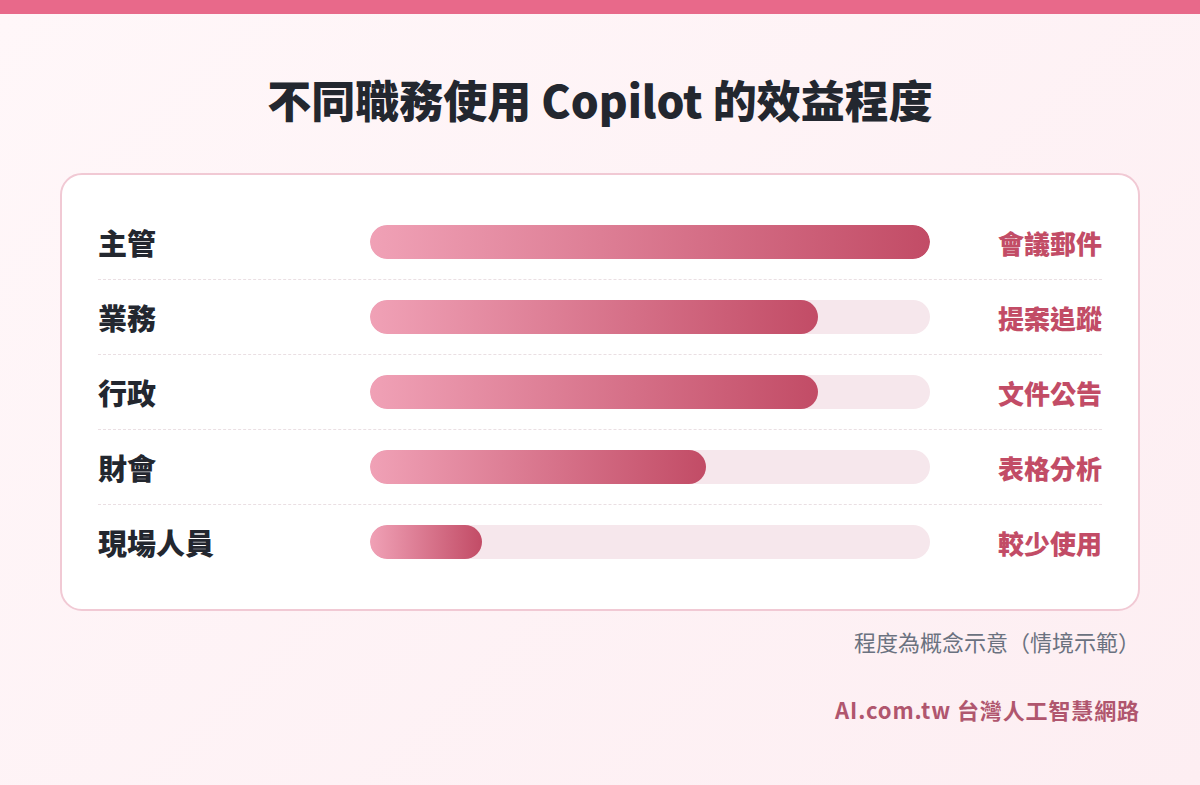
Copilot 的效益取決於「員工的工作有多少發生在微軟辦公軟體裡」。主管、業務、行政這類大量處理郵件、文件與會議的人,效益最明顯;現場人員或很少用電腦的職務,就不一定需要授權。
Microsoft Copilot 企業授權怎麼選?方案與價格比較
以下依微軟台灣官網整理,價格為每人每月新台幣、年約,未稅。微軟會不定期推出促銷,實際價格依官方最新公告為準。
| 方案 | 適合對象 | 台灣官網價格參考 | 說明 |
|---|---|---|---|
| Microsoft Copilot Chat | 已有符合資格 Microsoft 365 訂閱的員工 | 內含,不另收費 | 以網路資料為主的 AI 對話,企業資料保護適用 |
| Copilot Business | 中小企業 | 原價每人每月 NT$675,官網於 2026 年下半年有促銷價 | 2025 年 12 月推出的中小企業版本,需搭配 Business 系列方案 |
| Business Standard 加 Copilot Business | 尚未訂閱或要升級的中小企業 | 組合價每人每月 NT$755 | 辦公軟體與 Copilot 一次購足 |
| Business Premium 加 Copilot Business | 需要較完整資安管理的企業 | 組合價每人每月 NT$1,030 | 含進階安全與裝置管理 |
| Microsoft Copilot 企業版 | 中大型企業 | 年繳每人每月 NT$965 | 搭配 E3、E5 等企業方案 |
免費的 Copilot Chat 和付費 Copilot 差在哪?
這是老闆最常問的問題。簡單來說:
- Copilot Chat:主要以網路上的公開資訊回答問題,適合一般寫作、翻譯、整理想法。依官方說明,它沒有付費版那種跨郵件、檔案、會議的全組織資料推理能力。
- 付費 Copilot:除了對話,還能在 Word、Excel、PowerPoint、Outlook、Teams 中直接運作,並參考員工有權限的工作資料,例如「整理我這週和 A 客戶有關的信件與會議」。
建議做法是先讓全公司用免費的 Copilot Chat 熟悉 AI,再針對最能產生效益的人購買付費授權。
前置授權要注意什麼?
付費 Copilot 必須搭配符合資格的 Microsoft 365 或 Office 365 方案。依微軟官方授權說明,Copilot Business 可搭配 Business Basic、Business Standard、Business Premium 等方案;企業版則搭配 E3、E5 等方案。採購前請先確認公司目前的方案是否符合資格,最少席位與人數上限等規定依官方最新公告為準。
Word、Excel、PowerPoint 的 Copilot 實用情境
Word:起草、改寫與摘要
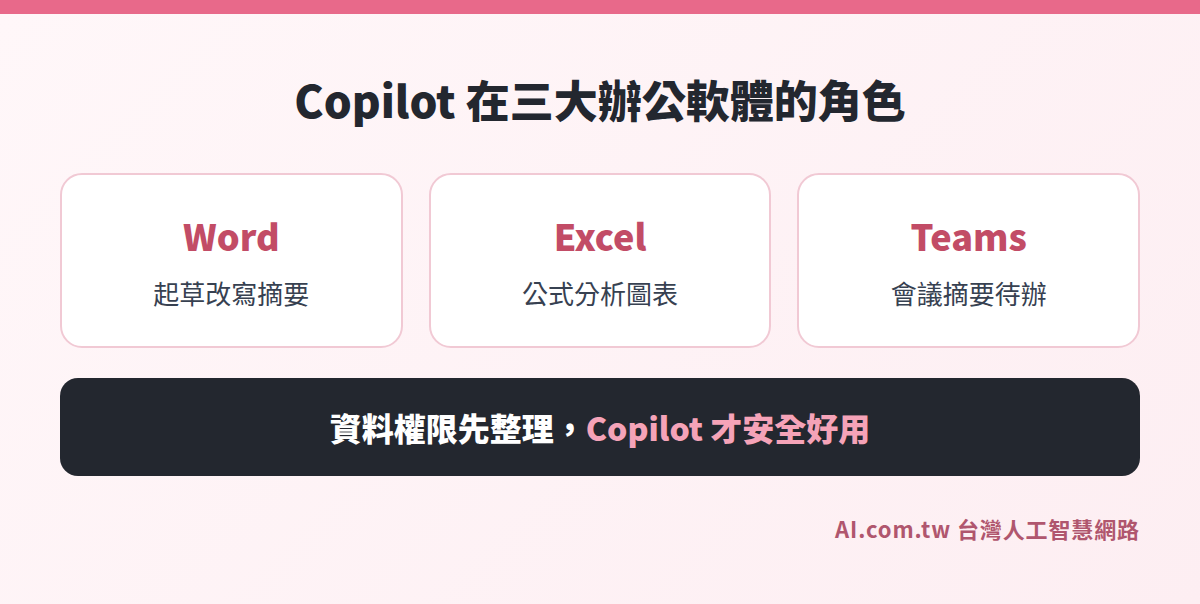
Word 中的 Copilot 最常見的用途有三種:
- 依資料起草:例如「參考這份產品規格檔與上次的提案,草擬一份給 B 公司的提案書」。
- 改寫與調整:把內部草稿改寫成給客戶看的正式版本,或濃縮成一頁摘要。
- 長文件摘要與提問:打開一份長合約或規範,請 Copilot 整理重點,或直接問「付款條件是什麼」。
情境示範:業務主管要準備一份年度合作提案,過去要花一整天從舊提案、會議紀錄中整理資料。改用 Copilot 先依過去檔案產出初稿,主管再補上這次的報價與策略,準備時間縮短到半天。
Excel:公式、分析與圖表
Excel 中的 Copilot 可以協助產生公式、跨工作表計算、建立樞紐分析表與圖表,並用文字說明資料中的趨勢與異常。依微軟官方說明,使用前要確認計算選項設為「自動」、檔案為 .xlsx 等新格式。
要特別提醒的是,Excel 曾推出預覽中的 COPILOT 函數,依微軟官方說明已在 2026 年 9 月停用,官方建議改用 Copilot 窗格。如果公司有檔案使用過這個函數,需要改寫,否則重新計算時會出現錯誤。
PowerPoint:從文件產生簡報
PowerPoint 的 Copilot 可以依照 Word 文件或提示產出簡報初稿,也能整理現有簡報的重點。實務上建議先在 Word 中把內容與架構確認好,再請 Copilot 轉成簡報,最後由人調整版面與數字。
Agent Mode:讓 Copilot 一步一步完成任務
依微軟官方公告,Word、Excel、PowerPoint 中的 Agent Mode 已在 2026 年 4 月正式推出。和一般對話不同,Agent Mode 可以依照指示規劃步驟、逐步修改文件或試算表。這類功能越強大,越需要人在最後檢查結果。
Outlook 與 Teams 的 Copilot 實用情境
Outlook:信件摘要與草擬回覆
Outlook 中的 Copilot 可以摘要長信串、草擬回覆、調整語氣,也能協助整理會議邀請的重點。主管每天面對大量信件時,先讓 Copilot 摘要,再決定哪些需要親自處理,可以省下不少時間。
Outlook:會議前的準備
主管在見客戶之前,可以請 Copilot 整理「過去三個月和這位客戶往來的重點信件與附件」,快速掌握對方的需求、上次承諾的事項與尚未解決的問題。這種會前準備過去往往要翻找半小時以上,現在幾分鐘就能有一份初步整理,再由主管點開關鍵信件確認即可。
Teams:會議摘要與待辦整理
Teams 是 Copilot 效益最明顯的地方之一。Copilot 可以在會議中回答「剛才討論到哪裡」、會後整理重點、決議與待辦事項。依微軟官方說明,若希望會後仍能向 Copilot 詢問會議內容,需要在會議中開啟轉錄;智慧回顧功能則屬於 Teams Premium 或 Copilot 授權的功能。
| 使用情境 | 建議做法 | 注意事項 |
|---|---|---|
| 內部週會 | 開啟轉錄,會後請 Copilot 整理決議與待辦 | 會前告知與會者將進行轉錄 |
| 客戶會議 | 會後請 Copilot 草擬會議紀錄與追蹤信 | 取得客戶同意,對外內容須人工確認 |
| 遲到或缺席 | 請 Copilot 摘要錯過的內容 | 重要決議仍應向主持人確認 |
| 專案追蹤 | 請 Copilot 整理多次會議中某專案的進度 | 需有轉錄與相關檔案權限 |
會議錄音與轉錄涉及個人資料,會議開始前應告知與會者並取得同意,相關法律問題請諮詢專業人士。
Copilot 導入前,為什麼一定要先整理權限?
這是 Copilot 導入最容易被忽略、也最重要的一步。
依微軟官方說明,Copilot 會沿用公司既有的權限。這代表 Copilot 不會讓員工看到他原本沒權限的資料,但反過來說,如果公司的 SharePoint 或 OneDrive 權限本來就設得太寬,例如薪資檔案放在全公司都能存取的資料夾,那麼員工問 Copilot 時,這些資料就可能被找出來。以前這些檔案「藏在角落沒人發現」,有了 Copilot 之後就不再是秘密。
情境示範:一家公司在試點 Copilot 時,一位業務隨口問「公司今年的調薪幅度是多少」,結果 Copilot 從一個權限設定錯誤的共用資料夾中找到了人資的調薪試算表。所幸這是在試點階段由資訊人員發現,公司立刻調整權限,才避免了更大的風險。這類狀況並不是 Copilot 出錯,而是權限本來就設錯,只是過去沒有人發現。
導入前的權限檢查清單
- 盤點共用網站與資料夾:找出設定為「全公司」或「任何人」可存取的位置。
- 敏感資料集中管理:薪資、人事、財務、合約等資料移到限定權限的位置。
- 套用敏感度標籤:對機密文件加上標籤,讓保護設定跟著檔案走。
- 清理離職與外部帳號:停用不再需要的帳號與外部分享。
- 善用官方治理工具:微軟官方建議使用 SharePoint 進階管理中的資料存取治理報告等工具,找出權限過寬的網站。
資料會被拿去訓練嗎?
依微軟官方說明,Copilot 適用企業資料保護,使用者的提示、回應以及透過 Microsoft Graph 存取的資料,不會用於訓練基礎模型。這是企業版與個人免費 AI 工具最大的差別之一。
如果公司內部沒有熟悉微軟權限管理的人員,建議先預約 免費 AI 企業健診,由顧問協助評估權限現況與導入順序。
Microsoft Copilot 企業導入五步驟
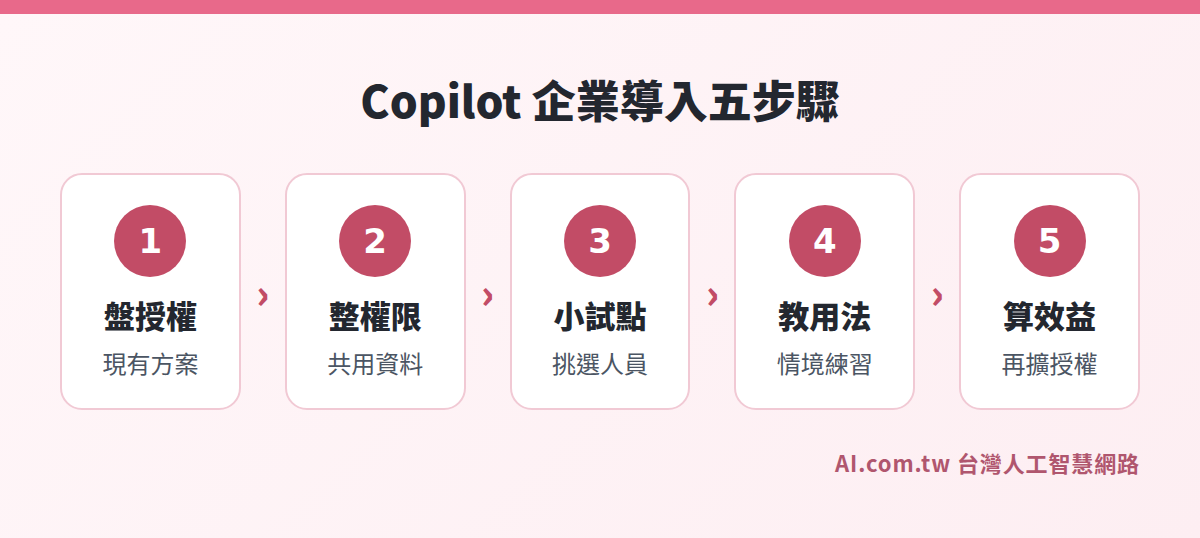
- 盤點現有授權:確認公司目前的 Microsoft 365 方案、席位數與續約日期,判斷是否符合 Copilot 的前置條件。
- 整理權限與資料:依前面的清單整理共用資料夾與敏感檔案,這一步建議在購買授權前完成。
- 挑選試點人員:先挑五到十位郵件、文件、會議最多的人員,例如主管、業務與行政,購買付費授權試行。
- 情境化教育訓練:用員工自己的郵件、報告與會議當練習題,教他們在每個軟體中怎麼下指令。建議透過 企業 AI 內訓 依部門設計課程。
- 計算效益再擴大:試行一到兩個月後,比較使用前後的工時與產出,決定是否擴大授權。
Copilot 企業導入要花多少錢?怎麼算值不值得?
預算試算方式
情境示範:一家 30 人的公司,先替 8 位主管、業務與行政人員購買 Copilot Business 授權。以台灣官網原價每人每月 NT$675 估算,一個月的授權費約 NT$5,400,一年約 NT$64,800,實際金額依官方最新價格與促銷為準。若每位使用者每週能省下兩三個小時的信件、文件與會議整理時間,換算成時薪成本後,就能和授權費用比較出大約的回本速度。
整體投入項目
| 投入項目 | 費用參考 | 說明 |
|---|---|---|
| Copilot 授權 | 依微軟官方價格,按席位計費 | 先買給效益最高的人員 |
| 權限整理 | 依公司資料狀況而定 | 可由內部資訊人員或外部廠商協助 |
| 免費 AI 企業健診 | 初步健診免費 | 評估適合的授權數量與導入順序 |
| 企業 AI 內訓 | 鐘點 NT$5,000,3 小時起 | Word、Excel、Teams 情境實作 |
| 導入管理王AI系統 | 專案 NT$50,000 起 | 把固定流程做成每天自動運作的 AI 工作 |
Copilot 擅長的是「員工在辦公軟體中更有效率」。如果公司希望 AI 每天主動完成固定工作,例如自動整理業績、提醒業務跟進、產出主管日報,就需要另外建置流程,例如 導入管理王AI系統,兩者可以互相搭配。
各部門可以直接套用的 Copilot 指令範本
員工拿到授權後最常卡住的,是不知道要問什麼。以下整理各部門在不同軟體中的常用指令,可以直接改成公司的版本,作為教育訓練與共用範本:
| 部門 | 軟體 | 指令範例 |
|---|---|---|
| 業務 | Outlook | 整理我和 A 客戶最近一個月的往來信件,列出對方需求、我方承諾與待回覆事項 |
| 業務 | Word | 參考這份產品規格與上次的提案檔,草擬一份給 B 公司的合作提案,三頁以內 |
| 行政 | Teams | 整理這場會議的決議與待辦,依負責人與期限做成表格 |
| 財會 | Excel | 依照這張銷售表,計算各區域每月營收與成長率,並建立樞紐分析表與折線圖 |
| 主管 | Word | 把這份三十頁的報告整理成一頁摘要,包含結論、風險與建議下一步 |
| 行銷 | PowerPoint | 依照這份活動企劃文件,產出十頁以內的提案簡報初稿 |
指令寫得越具體,產出越可用。建議每個部門指定一位種子人員,每月收集大家覺得好用的指令,更新到共用範本中。
導入後怎麼衡量 Copilot 的成效?
授權費用是每月持續支出,所以一定要追蹤成效,才能決定續約與擴充的規模。建議在試點前先記錄基準數字,試點後每月比較:
- 使用率:有授權的人員中,每週實際使用 Copilot 的比例。
- 節省工時:信件處理、會議紀錄、報告撰寫等工作,導入前後花費的時間。
- 產出速度:提案、報價說明、會議紀錄從開始到完成所需的天數。
- 員工回饋:哪些情境最有用、哪些情境效果不好,作為下一階段調整的依據。
如果某些人員的使用率長期偏低,可以先了解原因,必要時把授權轉給更需要的同事,讓授權費用發揮最大價值。
不同規模的企業怎麼導入 Copilot?
| 企業規模 | 建議做法 |
|---|---|
| 10 人以下 | 先用免費 Copilot Chat,老闆與核心人員評估後再買少量付費授權 |
| 10 到 50 人 | 評估 Copilot Business,先替主管、業務、行政試行 |
| 50 到 300 人 | 先完成權限整理,再分部門擴大授權,建立使用規範 |
| 大型企業 | 評估企業版授權,與資安、法務一起規劃治理與稽核 |
不同產業的切入點
- 製造業:生產會議紀錄、品質報告整理、Excel 生產數據分析。
- 貿易業:中英文信件摘要與回覆、報價文件起草。
- 專業服務業:客戶會議紀錄、報告初稿與文件比對,專業判斷仍由專業人員負責。
- 零售與服務業:營運報表分析、門市主管會議整理與公告撰寫。
Microsoft Copilot 企業導入最常見的五個錯誤
錯誤一:全員一次買滿授權
不是每個職務都需要付費 Copilot。先試點、算效益,再擴大,才不會浪費預算。
錯誤二:沒整理權限就上線
Copilot 會依既有權限找資料,權限太寬就可能讓敏感資料被不該看的人看到。
錯誤三:以為買了就會用
員工不知道在哪裡叫出 Copilot、怎麼下指令,授權就會閒置。教育訓練要依部門情境設計。
錯誤四:會議轉錄沒有事先告知
會議錄音與轉錄涉及個人資料,應事先告知並取得同意,必要時諮詢法律專業人士。
錯誤五:AI 結果未經檢查就使用
Copilot 產出的數字、摘要與文件仍可能有錯,重要內容必須由人確認。

AI講師推薦:戰國策戰勝學院 林尚能(Com)執行長
主要學歷:國立中山大學 EMBA
主要經歷:戰國策集團、AI.com.tw、DIMANA 保養品執行長
主要成績:26 年以上企業經營實戰經驗、服務 3 萬家企業客戶、上億營收
輔導項目:企業經營管理、業務團隊管理、徵才行銷、企業經營危機處理、網路行銷
專長應用:數字易經、AI 塔羅決策輔助系統、企業 AI 應用
使命責任:協助十萬家企業成功導入 AI 創造績效
聯絡方式:mo.com.tw|0800-003-191|LINE ID:@119m
常見問題
Microsoft Copilot 企業版多少錢?
依微軟台灣官網,企業版年繳為每人每月 NT$965;中小企業適用的 Copilot Business 原價為每人每月 NT$675,並有不定期促銷。以上皆為未稅價格,實際金額依官方最新公告為準。
免費的 Copilot Chat 和付費 Microsoft Copilot 有什麼不同?
Copilot Chat 主要以網路資訊回答問題,適合一般寫作與整理;付費 Copilot 則能在 Word、Excel、Outlook、Teams 中直接運作,並參考員工有權限的郵件、檔案與會議內容。
導入 Copilot 一定要先有 Microsoft 365 嗎?
是的,付費 Copilot 需要搭配符合資格的 Microsoft 365 或 Office 365 方案,例如 Business Standard、Business Premium 或 E3、E5 等,詳細條件依微軟官方授權說明為準。
Copilot 會不會讓員工看到不該看的資料?
Copilot 會沿用公司既有權限,員工只能透過它取得原本就有權限的資料。但如果公司權限本來就設得太寬,敏感資料就可能被找出來,所以導入前一定要先整理權限。
Teams 的 Copilot 會議摘要怎麼用?
在 Teams 會議中可以直接詢問 Copilot 討論內容,會後整理重點與待辦。依官方說明,若要在會後詢問會議內容,需要在會議中開啟轉錄,並應事先告知與會者。
Microsoft Copilot 支援繁體中文嗎?
依微軟官方公布的支援語言清單,繁體中文在支援範圍內,台灣官網也提供新台幣價格與購買管道。各功能的語言支援程度可能不同,依官方最新公告為準。
中小企業該買 Copilot 還是 ChatGPT 企業版?
如果公司的郵件、文件與會議都在微軟系統中,Copilot 的整合優勢較明顯;若主要需求是獨立的寫作、發想與分析,ChatGPT 企業版也是選項。建議依公司現有系統與主要工作情境評估,必要時兩者搭配使用。
資料來源
- 微軟台灣:Microsoft Copilot 價格 https://www.microsoft.com/zh-tw/microsoft-365-copilot/pricing
- 微軟台灣:Microsoft Copilot 企業版 https://www.microsoft.com/zh-tw/microsoft-365-copilot/enterprise
- 微軟部落格:Copilot Business 中小企業方案 https://www.microsoft.com/en-us/copilot/blog/2025/12/02/microsoft-365-copilot-business-the-future-of-work-for-small-businesses/
- Microsoft Learn:Copilot 授權說明 https://learn.microsoft.com/en-us/copilot/microsoft-365/microsoft-365-copilot-licensing
- Microsoft Learn:企業資料保護 https://learn.microsoft.com/en-us/copilot/microsoft-365/enterprise-data-protection
- Microsoft Learn:Copilot 安全與治理部署指引 https://learn.microsoft.com/en-us/microsoft-365/copilot/secure-govern-copilot-foundational-deployment-guidance
- 微軟支援:Excel COPILOT 函數 https://support.microsoft.com/en-us/excel/functions/copilot-function
- 微軟支援:Copilot 支援語言 https://support.microsoft.com/en-us/microsoft-365-copilot/supported-languages-for-microsoft-365-copilot
- 微軟支援:不轉錄時在 Teams 使用 Copilot https://support.microsoft.com/en-us/teams/copilot/use-copilot-without-transcribing-or-recording-a-teams-meeting-or-call
Copilot 授權該買給誰?先算清楚再導入
台灣人工智慧網路(Ai.com.tw)提供免費 AI 企業健診,評估公司的授權現況、資料權限與最適合的試點人員;透過企業 AI 內訓依部門設計 Word、Excel、Teams 實作課程,再以導入管理王AI系統把固定流程變成每天自動運作的 AI 工作。
免付費電話:0800-003-191 | LINE ID:@119m