
Google 在 2026 年 10 月 15 日透過 Google Workspace 官方更新部落格宣布,Gmail AI Inbox 開始擴大開放給付費的 Google Workspace 用戶。Gmail AI Inbox 會自動從信件往來中整理出待辦事項、交付項目與截止日,並把重要的工作進度整理成可以快速掌握的主題摘要。不過官方寫得很清楚,這項功能目前只開放給位於美國、而且語言設定為英文(EN-US)的使用者,並且分批上線。對台灣企業來說,短期內中文介面的同仁還用不到,但這個方向值得現在就開始準備:信件裡的待辦怎麼整理、誰負責追蹤、哪些資料可以交給 AI 讀取,這些問題都會比功能本身更早被問到。本文依 Google 官方公告與說明文件,整理 Gmail AI Inbox 的功能、適用方案、開放範圍、管理員能做什麼,以及台灣企業現在可以先做的準備。
Gmail AI Inbox 是什麼?和一般收件匣有什麼不同?
Gmail AI Inbox 是 Gmail 裡一個由 Gemini 驅動的新檢視畫面。Google 在 2026 年 1 月 8 日的官方部落格〈Gmail is entering the Gemini era〉首次介紹這項功能,當時說明 AI Inbox 會過濾信件中的雜訊,幫使用者把注意力放在最重要的事情上,並且會依常聯絡的對象、通訊錄以及從信件內容推斷出的關係,辨識出重要的聯絡人。當時這項功能只開放給受信任的測試者。
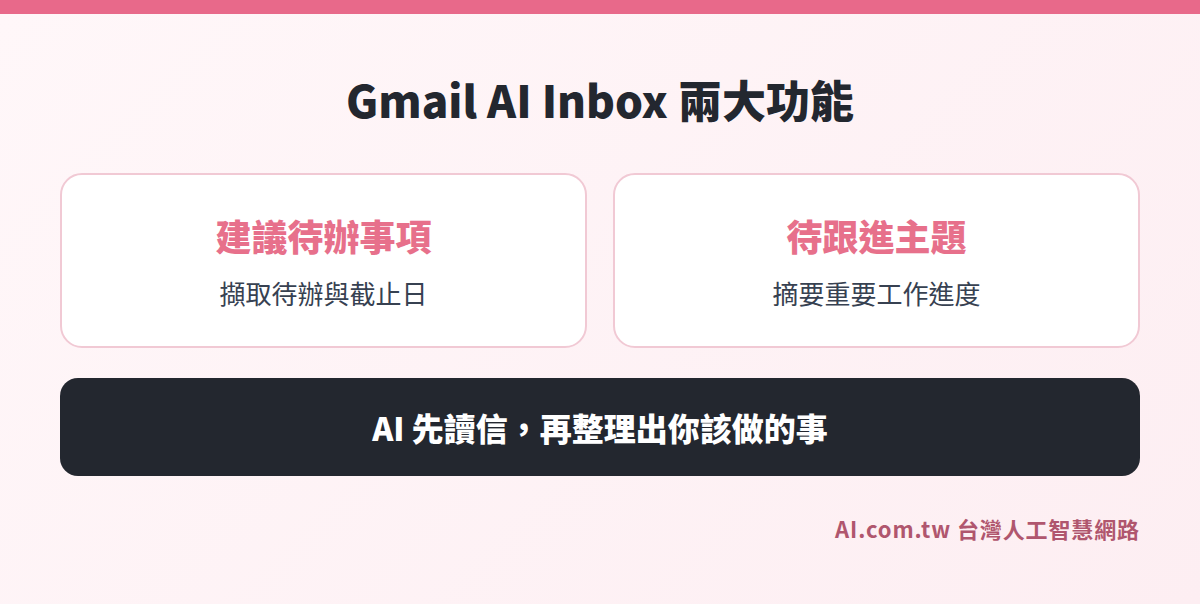
一般收件匣是「依時間排列的信件清單」,使用者必須自己一封一封讀、自己判斷哪封要處理、哪封有期限。Gmail AI Inbox 則是換一個角度,先把信件內容讀過一遍,再把結果整理成兩個區塊:
- 建議待辦事項(Suggested to-dos):從信件對話中擷取出需要你處理的事、要交出的東西,以及截止日期。
- 待跟進主題(Topics to catch up on):把重要的工作更新整理成主題摘要,讓你不用讀完整串信件就能知道進度。
依 Google 說明中心的介紹,使用者在待辦事項上可以直接採取動作,例如查看原信、回覆、點選連結回到來源信件,或是標示為完成;主題區則可以一鍵全部標示為已讀,而且這個動作也會同步把 Gmail 收件匣中相關的信件標成已讀。
一句話看懂 Gmail AI Inbox
它不是新的信箱,而是 Gmail 裡一個由 AI 先幫你讀過信件、再把待辦事項、截止日與重要進度整理好的工作清單畫面。
Gmail AI Inbox 會讀哪些信?哪些信不會被整理?
這是企業最該先了解的部分。依 Google 說明中心的限制說明,Gmail AI Inbox 只會擷取「主要」分頁的信件,不包含「社交網路」或「促銷內容」等分頁。垃圾郵件、已封存、已刪除、已設為略過或已延後的信件也會被排除。另外,附件內容、委派的收件匣,以及加密信件目前都不支援。
這代表兩件事。第一,報價單、合約、規格書這類常見的附件內容,AI Inbox 不會替你讀;如果重要期限只寫在附件裡,信件本文沒有提到,就不會出現在待辦清單中。第二,主管請助理代管信箱的委派情境目前也不支援,習慣這種工作模式的團隊要特別注意。
Gmail AI Inbox 開放給哪些 Google Workspace 方案?
依 Google Workspace 官方更新部落格,這次擴大開放的版本如下。官方本次公告並未提到各方案的價格調整,若要評估成本,請以 Google Workspace 官方定價頁與貴公司的合約為準。
| 方案類別 | 列入公告的版本 | 備註 |
|---|---|---|
| Business | Business Starter、Business Standard、Business Plus | Starter 版本官方註明會在未來幾個月才推出 |
| Enterprise | Enterprise Starter、Enterprise Standard、Enterprise Plus | Starter 版本同樣會較晚推出 |
| Education | Google AI Pro for Education | 官方註明 Education 版本會在未來幾個月推出 |
| 其他 | Frontline Plus | 依公告列入適用範圍 |
| 個人帳戶 | Google AI Plus、AI Pro、AI Ultra | 依說明中心,個人帳戶需要這些 AI 方案 |
要特別說明的是,官方公告在適用方案清單中列出了 Starter 與 Education 版本,但同一篇文章也寫明「AI Inbox 會在未來幾個月才推出到 Starter 與 Education 版本」。換句話說,如果貴公司使用的是 Business Starter,即使在美國、介面為英文,現在也不一定看得到這項功能。
上線時程是怎麼安排的?
Google Workspace 依網域的發布設定分成兩條時程。依官方公告:
| 網域發布設定 | 開始推出日期 | 全面顯示所需時間 |
|---|---|---|
| 快速發布(Rapid Release) | 2026 年 10 月 12 日 | 最多 15 天 |
| 排定發布(Scheduled Release) | 2026 年 10 月 26 日 | 最多 15 天 |
| Starter 與 Education 版本 | 未來幾個月,官方尚未公布確切日期 | 官方尚未公布 |
另外,說明中心也提醒,功能開啟後可能需要幾個小時才會開始運作,第一批待辦事項與主題最久可能要 7 天才會出現。如果近期沒有收發信件,AI Inbox 也可能看起來是空的。
Gmail AI Inbox 在台灣、中文介面可以用嗎?
答案很明確:目前不行。Google Workspace 官方更新部落格寫明,這項功能目前只提供給位於美國、且語言設定為 EN-US 的使用者。Google 說明中心也寫著「此功能僅在美國以英文提供」。換句話說,「美國」與「英文」兩個條件要同時符合。
對台灣企業而言,可以整理成以下幾種情況:
- 台灣辦公室、Gmail 介面設定為繁體中文:目前無法使用。
- 台灣辦公室、Gmail 介面改成英文:官方條件是美國地區加上 EN-US 語言,單純改介面語言不一定符合條件,官方沒有說明只改語言是否可用。
- 美國分公司的同仁、介面為英文、方案符合:會依網域的發布設定分批看到。
至於中文介面與台灣地區何時開放,Google 目前尚未公布時程。1 月的官方部落格提到 Gmail 的 Gemini 新功能會在未來幾個月擴展到更多語言與地區,但並沒有針對 AI Inbox 的繁體中文版本給出日期。我們建議企業不要因為這項功能而急著調整語言設定或帳號地區,等官方正式支援再評估比較穩當。
中文信件會被整理嗎?
官方目前沒有說明 AI Inbox 對非英文信件的處理效果。台灣企業的信件常常是中英夾雜,例如客戶來信是英文、內部轉寄附上中文說明。在官方正式支援繁體中文之前,即使美國分公司的同仁可以使用,也建議先用英文信件為主的工作流程來評估效果,不要直接假設中文信件的待辦一樣抓得到。
管理員可以開關 Gmail AI Inbox 嗎?資料與隱私怎麼看?
這是很多 IT 管理員會問的問題。依 Google Workspace 官方更新部落格的說法,這項功能「沒有管理員控制選項」。也就是說,官方目前沒有在 Google 管理控制台提供一個專門開關 AI Inbox 的設定。
不過,AI Inbox 的運作有前提條件。依 Google 說明中心,使用者必須在 Gmail 中開啟「Google Workspace 中的智慧功能」與「其他 Google 產品中的智慧功能」,AI Inbox 才能運作。而這些智慧功能,管理員是可以設定預設值的。
管理員可以調整的智慧功能設定
依 Google Workspace 管理員說明文件〈Manage Google Workspace smart features for your users〉,設定方式如下:
- 以超級管理員身分登入 Google 管理控制台。
- 前往「選單」、「帳戶」、「帳戶設定」,找到「Google Workspace 智慧功能」。
- 選擇「不設定預設體驗」(由使用者自行決定),或替使用者設定預設為開啟或關閉。
官方文件也提醒幾個重點。第一,管理員設定的是「預設值」,使用者仍然可以在自己的設定中覆寫。第二,變更最久可能需要 24 小時才生效。第三,智慧功能的預設值依地區不同,歐洲經濟區、日本、瑞士與英國的網域預設為關閉,其他地區預設為開啟。
因此,比較精確的說法是:管理員沒有 AI Inbox 的專屬開關,但可以透過智慧功能的預設值影響使用者的起始狀態;是否能完全強制關閉,官方目前沒有在 AI Inbox 相關文件中說明。若公司對信件內容有嚴格的合規要求,建議先與 Google Workspace 經銷商或 Google 支援確認最新的控管方式。
使用者自己如何關閉?
依說明中心,使用者可以在 Gmail 的「設定」、「查看所有設定」、「收件匣」中,取消勾選「Show AI Inbox」,就能關閉 AI Inbox 畫面。
信件資料會被拿去訓練 AI 嗎?
Google 在〈Generative AI in Google Workspace Privacy Hub〉中說明,未經客戶事先許可或指示,Workspace 不會使用客戶資料訓練模型;內容也不會在網域之外被人工審閱或用於生成式 AI 模型訓練;與 Gemini 的互動會留在貴組織內。說明中心則表示,AI Inbox 的資料來自使用者在 Workspace 應用程式中的內容與活動,使用 AI Inbox 受 Google Cloud 服務條款約束。
這些是官方承諾,企業在內部政策上仍應自己做分級:哪些部門的信件內容屬於高度機密,例如人資、法務、併購專案,是否適合開啟智慧功能,應該由資安負責人與部門主管一起決定,而不是交給每位同仁自行判斷。
台灣企業可以怎麼用 Gmail AI Inbox?現在可以先做什麼?
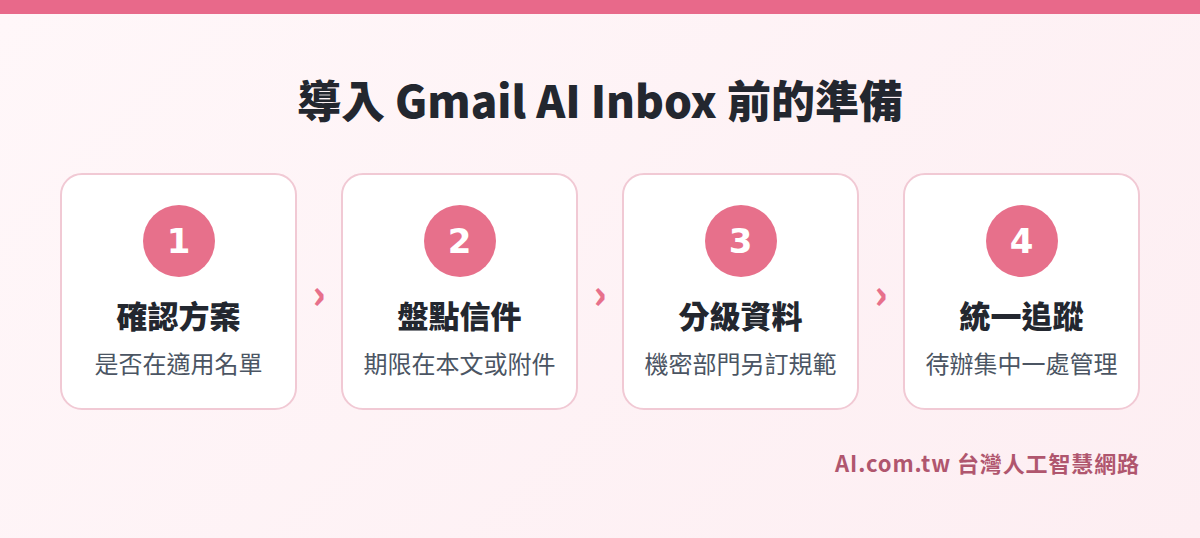
既然中文介面還用不到,台灣企業現在最務實的做法,是先把「信件裡的待辦怎麼被看見」這件事整理好。等 Gmail AI Inbox 開放時,才能真正發揮效果;如果最後選擇其他工具,這些準備也不會白費。以下是我們建議的評估方式。
情境一:業務部門追蹤客戶要求
業務每天會收到大量客戶來信,裡面常常夾著「下週三前請提供報價」、「月底前要確認交期」這類期限。這些期限如果只存在信件裡,最容易被漏掉。現在可以先做的是:
- 請業務把有期限的客戶要求,統一轉成待辦工具或 CRM 中的追蹤項目,並標註來源信件。
- 現有的 Gemini 付費方案若已提供信件摘要功能,可以先用來整理長串信件,但產出結果要由業務本人確認後再寫入系統。
- 每週檢視一次「有期限但沒有被追蹤」的信件數量,作為未來導入 AI Inbox 時的比較基準。
情境二:採購與供應鏈的交期追蹤
採購人員與供應商之間的往來信件,常包含交期變更、樣品寄送、付款條件等資訊。AI Inbox 目前不讀附件,而台灣製造業的交期資訊常常寫在附件的 Excel 或 PDF 裡。建議採購部門先盤點:重要的期限是否都會寫在信件本文中?如果大多在附件裡,那麼即使未來功能開放,效果也會打折,需要調整與供應商的溝通格式,或另外搭配能讀取附件的工具。
情境三:主管掌握專案進度
主管常常被加進很多副本信件,真正需要自己處理的事情反而被淹沒。AI Inbox 的「待跟進主題」正是針對這種情境。現在可以先做的是請團隊在信件主旨使用一致的專案代碼,並在信件第一段清楚寫出「需要誰在何時做什麼」。這種寫信習慣不論有沒有 AI 都能提升效率,也能讓未來的 AI 整理更準確。
評估時要問的五個問題
- 公司目前用的是哪一個 Google Workspace 方案?是否在適用名單中?
- 公司是否有美國分公司或美國籍同仁,可以先在符合條件的環境中試用?
- 重要期限主要寫在信件本文,還是附件裡?
- 哪些部門的信件屬於高度機密,不適合開啟智慧功能?
- 從信件整理出來的待辦,最後要放在哪裡追蹤?是 Gmail 本身、專案管理工具,還是公司內部系統?
如果你不確定公司目前的信件流程適合從哪裡開始,可以先預約 AI 企業健診,由顧問協助盤點部門工作與現有工具。若希望同仁先學會用現有的 Gemini 功能整理信件與文件,也可以參考 企業 AI 內訓。對於想把信件待辦、任務指派與進度追蹤集中在同一個系統的團隊,管理王 AI 系統 也是可以一併比較的選項。想更完整了解 Gemini 在 Gmail、文件與試算表中的用法,可以閱讀站內文章 Gemini 結合 Google Workspace 怎麼用?。
Gmail AI Inbox 和現有的 Gmail AI 功能有什麼差別?
Google 在 2026 年陸續為 Gmail 加入多項 Gemini 功能,名稱很容易混淆。依 1 月的官方部落格,可以這樣區分:
| 功能 | 做什麼 | 官方說明的開放對象(1 月公告時) |
|---|---|---|
| AI Inbox | 整理待辦事項、截止日與重要主題 | 1 月時僅限受信任測試者,10 月起擴大到付費 Workspace 用戶(限美國、英文) |
| AI Overviews 信件摘要 | 摘要長串信件對話 | 所有使用者,先在美國推出 |
| 用 AI Overviews 向信箱提問 | 用自然語言詢問信箱內容 | Google AI Pro 與 Ultra 訂閱者 |
| Help Me Write | 協助撰寫或潤飾信件 | 所有使用者 |
| Suggested Replies | 依對話脈絡提供一鍵回覆草稿 | 所有使用者 |
| Proofread | 進階文法、語氣與風格檢查 | Google AI Pro 與 Ultra 訂閱者 |
簡單來說,AI Overviews 和 Help Me Write 是在「單封信或單串信」的層次幫忙;AI Inbox 則是在「整個收件匣」的層次,主動找出你該做的事。對工作量大的職位而言,後者帶來的改變會更明顯,但也因為它要讀整個收件匣,企業更需要先想清楚資料與權限的規範。表中的開放對象是 1 月公告時的說明,各功能後續的開放範圍可能已有變化,實際以 Google 最新說明為準。
常見問題
Gmail AI Inbox 要另外付費嗎?
官方本次公告沒有提到額外費用,而是列出適用的 Google Workspace 付費方案。企業帳號需要使用符合資格的 Workspace 方案;個人帳號則需要 Google AI Plus、AI Pro 或 AI Ultra 方案。各方案價格請以 Google 官方定價頁為準。
台灣的 Google Workspace 用戶什麼時候可以用 Gmail AI Inbox?
官方尚未公布。目前只開放給位於美國、語言設定為 EN-US 的使用者。Google 曾表示 Gmail 的 Gemini 功能會在未來擴展到更多語言與地區,但沒有針對 AI Inbox 的繁體中文或台灣地區給出日期。
管理員可以在管理控制台直接關掉 Gmail AI Inbox 嗎?
依官方公告,這項功能沒有管理員控制選項。不過 AI Inbox 需要使用者開啟智慧功能才能運作,超級管理員可以在管理控制台設定智慧功能的預設值,但使用者仍可在個人設定中覆寫。使用者也可以自己在 Gmail 收件匣設定中取消「Show AI Inbox」。
Gmail AI Inbox 會讀取附件或加密信件嗎?
不會。依 Google 說明中心,AI Inbox 目前不支援附件、委派收件匣與加密信件,也只整理主要分頁的信件,不包含垃圾郵件、已封存、已刪除、已略過或已延後的信件。
在功能開放前,台灣企業可以先用什麼方式整理信件待辦?
可以先從流程著手:統一信件主旨的專案代碼、要求在信件本文寫清楚負責人與期限、把有期限的事項轉進團隊共用的待辦或專案管理工具。若已使用 Gemini 付費方案,也可以先用信件摘要功能整理長串信件,再由同仁確認後寫入追蹤系統。
資料來源
- Google Workspace Updates:Gmail’s AI Inbox is rolling out to paid Workspace users
- Gmail 說明中心:Manage to-dos and topics with AI Inbox
- Google 官方部落格:Gmail is entering the Gemini era
- Google Workspace 管理員說明:Manage Google Workspace smart features for your users
- Google Workspace 管理員說明:Generative AI in Google Workspace Privacy Hub
想知道公司哪些工作可以交給 AI?
台灣人工智慧網路(Ai.com.tw)提供免費 AI 企業健診、老闆 AI 經營講座、企業 AI 內訓與 AI 員工系統建置,以及一站式的 AI 管理系統-管理王,協助企業把 AI 真正用進日常工作。
免付費電話:0800-003-191 | LINE ID:@119m